Pengumuman
Pengumuman
Akses yang dibutuhkan: Pengumuman Edit untuk membuat dan mengelola; Akses Penuh menghapus. Semua karyawan bisa membacanya di Akun Saya.
Membuat pengumuman
Letak di aplikasi
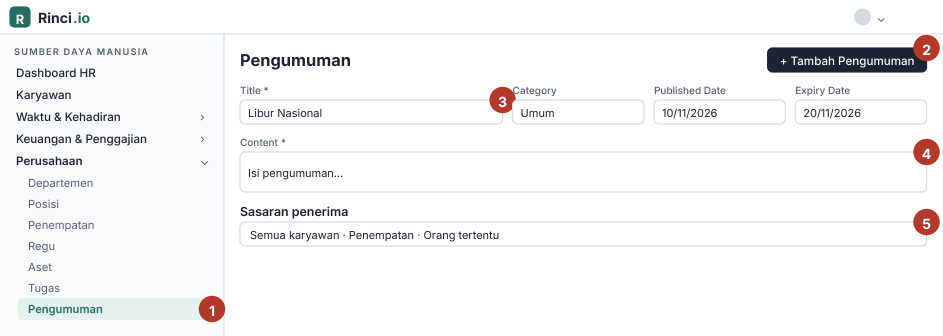
Menu Pengumuman dan formulirnya (ilustrasi; data rekaan).
| No. | Keterangan |
|---|---|
| 1 | Menu Pengumuman. |
| 2 | Tambah Pengumuman. |
| 3 | Judul wajib. |
| 4 | Isi wajib. |
| 5 | Pilih penerima (orang tertentu: minimal satu). |
HR › Perusahaan › Pengumuman, klik tambah.
Isi Judul dan Isi (wajib), Kategori, Tanggal terbit, dan Tanggal kedaluwarsa. Gambar boleh ditambahkan (opsional).
Pilih Sasaran penerima:
Sasaran Artinya Semua karyawan Seluruh karyawan aktif. Penempatan Karyawan di penempatan yang dipilih. Orang tertentu Karyawan yang dipilih satu per satu; minimal satu. Simpan. Karyawan membacanya di Pengumuman (web dan mobile).
Ubah atau hapus lewat menu titik tiga. Pengumuman yang sudah lewat tanggal kedaluwarsa tidak lagi relevan; periksa tanggalnya saat membuat.