Mengubah data karyawan
Mengubah data karyawan
Akses yang dibutuhkan: Karyawan Edit. Mengubah nomor karyawan: Akses Penuh.
Buka karyawan dari daftar, lalu pindah antar tab: Informasi Pribadi, Kepegawaian, Kontak, Bank, BPJS, dan Pajak.
Letak di aplikasi
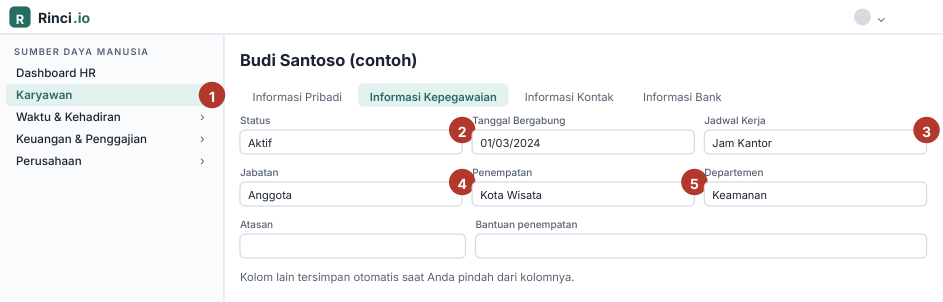
Tab Informasi Kepegawaian (ilustrasi; data rekaan).
| No. | Keterangan |
|---|---|
| 1 | Menu Karyawan, lalu klik karyawannya. |
| 2 | Ke Resign: lihat halaman Resign. |
| 3 | Pergantian jadwal tercatat di riwayat jadwal. |
| 4 | Konfirmasi Simpan muncul bila diubah. |
| 5 | Konfirmasi Simpan muncul bila diubah. |
Cara menyimpan
- Kebanyakan isian tersimpan otomatis begitu Anda pindah dari kolomnya.
- Penempatan dan Jabatan berbeda: perubahan tidak langsung tersimpan. Muncul jendela konfirmasi “Simpan perubahan penempatan?” yang menunjukkan Sebelumnya dan Menjadi. Klik Simpan perubahan, atau Batal untuk mengembalikan.
- Resign juga punya konfirmasi sendiri: Mencatat resign.
Perubahan yang berefek ke tempat lain
| Yang diubah | Akibatnya |
|---|---|
| Penempatan | Tercatat di riwayat penempatan dengan tanggal hari ini. Kehadiran lama tetap dibaca dengan penempatan pada tanggalnya. Struktur gaji tidak ikut berubah; sistem membuka Cek struktur gaji. Lihat Karyawan dimutasi. |
| Jabatan | Sama seperti penempatan: struktur gaji perlu diperiksa. |
| Jadwal Kerja | Tercatat di riwayat jadwal. Berlaku mulai hari ini. Lihat Karyawan di jadwal. |
| Status | Ke Resign: lihat Resign. Kembali ke Aktif: membatalkan resign. |
| Bila karyawan punya akun login, email akun ikut berubah dan sistem menawarkan mengirim akses login ke email baru. | |
| Nomor Karyawan | Hanya Admin yang boleh mengubah. |
Jangan mencoba-coba di data asli
Penempatan dan jabatan yang disimpan benar-benar berubah dan tercatat. Catat nilai aslinya sebelum menguji.
Karyawan Aktif tidak boleh bertanggal berhenti yang sudah lewat
Sistem menolak: “Karyawan berstatus Aktif tidak boleh diberi tanggal berhenti yang sudah lewat. Kosongkan tanggal berhentinya, atau ubah statusnya menjadi Resign.”