Membayar vendor
Membayar vendor
Akses yang dibutuhkan: Faktur Vendor dan Pembayaran Vendor: Buat membuat, Edit mengubah dan memproses, Akses Penuh menghapus.
Urutan dari tagihan sampai dibayar:
Letak di aplikasi
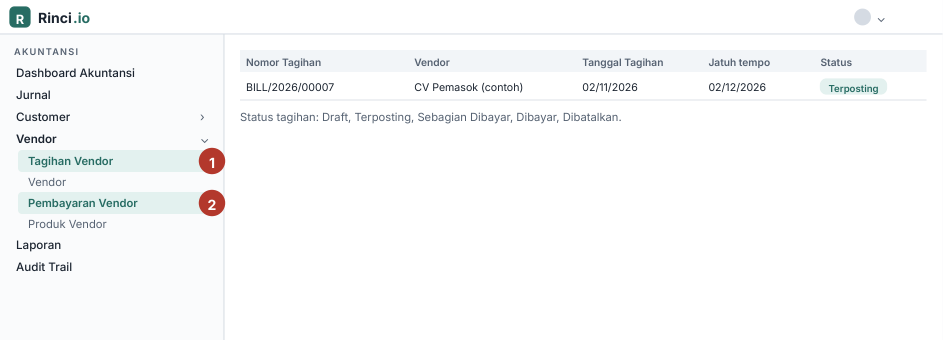
Menu Tagihan Vendor dan Pembayaran Vendor (ilustrasi; data rekaan).
| No. | Keterangan |
|---|---|
| 1 | Tagihan Vendor: catat dan Posting tagihan. |
| 2 | Pembayaran Vendor: Proses lalu Selesaikan. |
| No. | Langkah | Di mana |
|---|---|---|
| 1 | Catat tagihan vendor (Draft) | Akuntansi › Vendor › Tagihan Vendor |
| 2 | Posting tagihan | Tagihan Vendor |
| 3 | Buat pembayaran vendor | Akuntansi › Vendor › Pembayaran Vendor |
| 4 | Proses, lalu Selesaikan | Pembayaran Vendor |
Tagihan vendor
Daftar menampilkan nomor tagihan, vendor, tanggal, jatuh tempo, jumlah, dibayar, dan Hutang. Status: Draft, Terposting, Sebagian Dibayar, Dibayar, Dibatalkan.
- Posting (“Tagihan berhasil diposting”), Batalkan (“Tagihan berhasil dibatalkan”), Hapus (perlu izin Edit atau Akses Penuh).
- Ekspor ke CSV atau Excel.
Pembayaran vendor
Status: Sedang Diproses, Dibayar, Ditolak, Dibatalkan. Tindakan: Proses, Selesaikan, Tolak, Batalkan, Hapus; tiap tindakan menampilkan pesan hasil (“Pembayaran berhasil diproses”, “…diselesaikan”, “…ditolak”, “…dibatalkan”). Ekspor ke CSV atau Excel.
Mulai dari tagihan terposting
Pembayaran dikaitkan dengan tagihan yang sudah diposting. Pantau sisa hutang pada kolom Hutang.