Mengenal menu dan hak akses
Mengenal menu dan hak akses
Akses yang dibutuhkan: Semua pengguna, tidak perlu tingkat akses khusus. Penjelasan lengkap: Cara kerja hak akses.
Menu kiri menyesuaikan hak akses akun Anda. Modul yang tingkat aksesnya Tidak Akses tidak tampil.
Letak di aplikasi
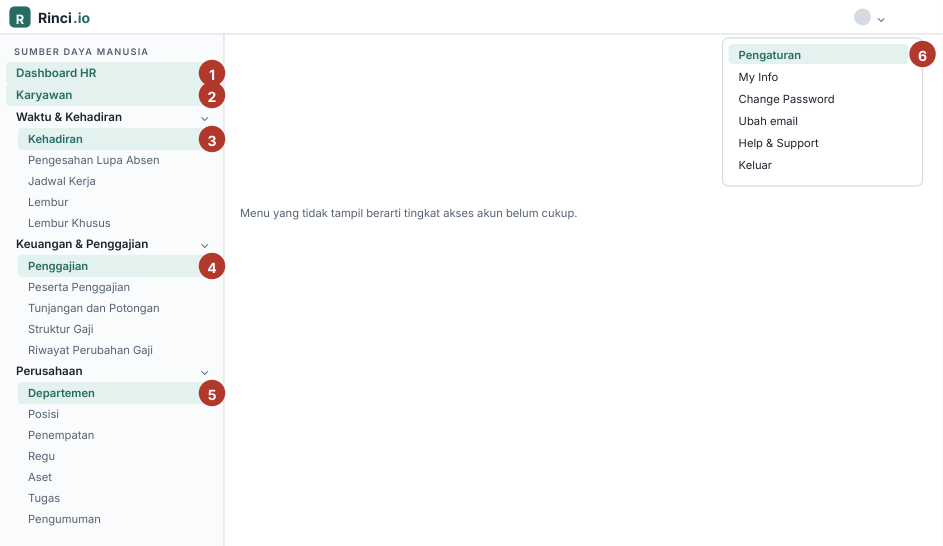
Menu kiri dan menu pengguna (ilustrasi; data rekaan).
| No. | Keterangan |
|---|---|
| 1 | Dashboard HR. |
| 2 | Karyawan. |
| 3 | Waktu & Kehadiran: Kehadiran, Jadwal, Lembur. |
| 4 | Keuangan & Penggajian. |
| 5 | Perusahaan: Departemen, Penempatan, Tugas, dst. |
| 6 | Pengaturan, ganti password, dan keluar ada di menu pengguna. |
Kelompok menu
| Kelompok | Isi |
|---|---|
| Akuntansi | Dasbor, jurnal, customer, vendor, laporan, audit trail. |
| HR | Dasbor HR, Karyawan, Waktu & Kehadiran (Kehadiran, Pengesahan Lupa Absen, Jadwal Kerja, Lembur, Lembur Khusus), Keuangan & Penggajian (Penggajian, Peserta, Tunjangan dan Potongan, Struktur Gaji, Riwayat Perubahan Gaji), Perusahaan (Departemen, Posisi, Penempatan, Regu, Aset, Tugas, Pengumuman). |
| Akun Saya | Absen, jadwal, lembur, tugas, pengumuman, info saya. |
| Menu pengguna (foto atau nama di kanan atas) | Pengaturan (perusahaan, peran, keamanan, dan lainnya), My Info, Change Password, Ubah email, Help & Support, Keluar. |
Menu tidak tampil atau tombol tidak aktif
Artinya tingkat akses akun belum cukup. Tingkatnya: Tidak Akses, Lihat Saja, Buat, Edit, Akses Penuh. Minta Admin menaikkannya. Cara kerja, isi tiap peran, dan akses minimal tiap menu: Peran dan Hak Akses.
Mencari halaman
Pakai kotak pencarian di docs ini (tombol Cari) dengan kata kunci tugas, misalnya “mutasi”, “lupa absen”, atau “shift malam”.