Role dan hak akses
Role dan hak akses
Akses yang dibutuhkan: Manajemen pengguna Edit.
Setiap akun punya role. Role menentukan menu yang tampil dan tindakan yang boleh dilakukan di tiap modul.
Letak di aplikasi
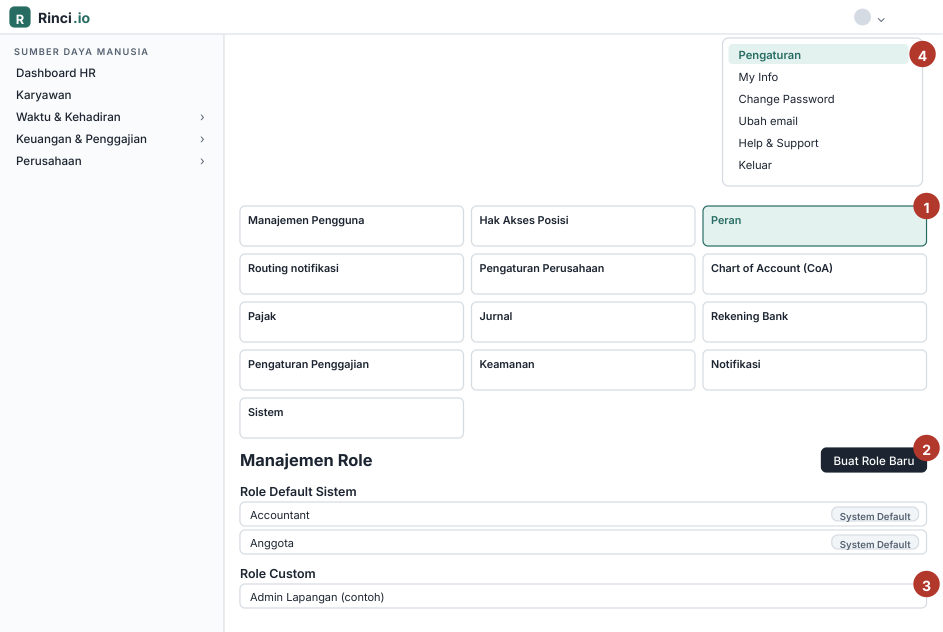
Pengaturan › Peran (ilustrasi; data rekaan).
| No. | Keterangan |
|---|---|
| 1 | Kartu Peran. |
| 2 | Buat Role Baru. |
| 3 | Edit Role: atur tingkat akses tiap modul. |
| 4 | Menu pengguna › Pengaturan. |
Penjelasan lengkap, termasuk isi peran bawaan dan akses minimal tiap menu, ada di Peran dan Hak Akses.
Tingkat akses per modul
| Tingkat | Artinya |
|---|---|
| Tidak Akses | Menu tidak tampil. |
| Lihat Saja | Boleh membuka dan mengunduh. |
| Buat | Boleh menambah. |
| Edit | Boleh mengubah. |
| Akses Penuh | Termasuk menghapus. |
Contoh: Penggajian Edit boleh memproses gaji; menghapus daftar gaji perlu Akses Penuh.
Membuat role baru
- Menu pengguna › Pengaturan › kartu Peran (Manajemen Role), klik Buat Role Baru.
- Isi Nama Role (wajib), Deskripsi, dan Warna Badge. Boleh memulai dari Template Role (mis. Accountant, Anggota) atau Tanpa Template.
- Atur tingkat akses tiap modul, lalu simpan. Ubah lewat Edit Role.
Role dibagi Role Default Sistem dan Role Custom (buatan Anda).
Memasang role pada karyawan
Lewat Akun login karyawan (Ubah peran). Akun menampilkan akses fitur yang berlaku.
Hati-hati memberi akses penuh
Akses penuh pada Penggajian atau Karyawan memungkinkan penghapusan permanen. Berikan hanya bila perlu. Menu yang tidak tampil berarti tingkat aksesnya Tidak Akses; minta Admin menaikkannya.