Membuat jadwal kerja
Akses yang dibutuhkan: Jadwal Kerja Buat.
Langkah umum
Letak di aplikasi
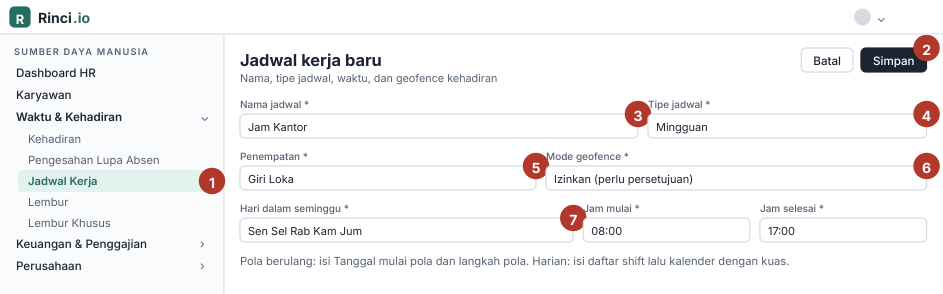
Formulir Jadwal kerja baru (ilustrasi; data rekaan).
| No. | Keterangan |
|---|---|
| 1 | Menu Jadwal Kerja › Tambah. |
| 2 | Simpan: “Jadwal kerja berhasil dibuat”. |
| 3 | Nama yang mudah dikenali. |
| 4 | Mingguan, Pola berulang, atau Harian. |
| 5 | Lokasi untuk pengecekan GPS. |
| 6 | Ketat, Izinkan, atau Nonaktif. |
| 7 | Minimal satu hari. |
- Buka Jadwal Kerja, klik Tambah. Layar “Jadwal kerja baru” terbuka.
- Isi Nama jadwal (mis. “Jam Kantor” atau “Pola shift pabrik”), Tipe jadwal, dan Penempatan (wajib).
- Pilih Mode geofence (penjelasan).
- Isi bagian sesuai tipe (di bawah), lalu simpan. Muncul “Jadwal kerja berhasil dibuat”.
- Masukkan karyawan.
Mingguan
Pilih minimal satu hari dalam seminggu, isi jam mulai dan jam selesai (format 24 jam HH:mm). Jam mulai dan selesai tidak boleh sama. Jam selesai yang lebih awal dari jam mulai berarti shift melewati tengah malam.
Pola berulang
Isi Tanggal mulai pola (wajib), lalu tambah langkah pola satu per satu (mis. 2 hari pagi, 2 hari malam, 2 hari libur). Pola diulang terus sejak tanggal mulai, tidak peduli hari kalender. Periksa hasilnya di Pratinjau kalender.
Harian
Buat daftar shift (nama, jam mulai, jam selesai), lalu isi kalender dengan memilih shift aktif (“kuas”) dan mengklik tanggalnya. Tanggal yang tidak diisi dianggap libur.
Jadwal bisa tersimpan dan terpasang pada karyawan, tetapi tidak menghasilkan satu pun hari kerja bila kalendernya belum diisi: setiap tanggal terbaca Libur. Layar Jadwal Kerja menampilkan peringatan “Penempatan yang jadwalnya belum lengkap”.
Memasukkan karyawan ke jadwal yang punya penempatan juga memindahkan penempatan karyawan itu. Baca Karyawan di jadwal.