Invoice customer
Invoice customer
Akses yang dibutuhkan: Faktur Pelanggan: Buat membuat invoice; Edit mengonfirmasi dan menghapus.
Akuntansi › Customer › Invoice Customer. Daftar menampilkan nomor, tanggal, customer, jatuh tempo, jumlah, dibayar, dan Hutang (sisa tagihan), serta ringkasan Piutang (AR Aging).
Letak di aplikasi
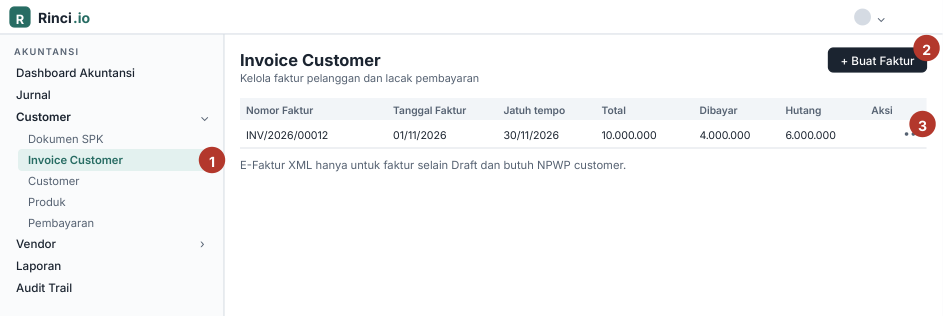
Daftar Invoice Customer (ilustrasi; data rekaan).
| No. | Keterangan |
|---|---|
| 1 | Menu Customer › Invoice Customer. |
| 2 | Buat faktur (Draft). |
| 3 | Klik baris: Konfirmasi, Kirim, Batalkan, Kembalikan ke Draft. |
Membuat
- Klik tambah faktur. Pilih customer, tanggal, syarat pembayaran, bank penerima, dan lampirkan SPK bila ada.
- Isi item baris: produk atau akun pendapatan, jumlah, harga satuan, dan pajak. Tiap baris butuh akun yang valid.
- Simpan sebagai Draft. Nomor faktur otomatis; bila Anda mengisi sendiri, nomor tidak boleh sama dengan yang sudah ada.
Mengubah status
| Tindakan | Syarat | Akibat |
|---|---|---|
| Konfirmasi | Hanya faktur Draft | Faktur diposting ke jurnal. Tidak bisa dikonfirmasi dua kali. |
| Kirim | Faktur sudah dikonfirmasi | Faktur ditandai terkirim: “Faktur berhasil dikirim”. |
| Kembalikan ke Draft | Belum ada pembayaran | Bila sudah ada pembayaran: “Tidak dapat mengembalikan faktur ke draft”; batalkan pembayaran dulu. |
| Batalkan | Alasan wajib | Status Dibatalkan. |
| Hapus | Perlu izin Edit atau Akses Penuh | Menghapus faktur. |
Lainnya
- PDF faktur, ekspor Excel, dan pembuatan E-Faktur XML. E-Faktur hanya untuk faktur selain Draft dan butuh NPWP customer; tanpa itu muncul “NPWP Diperlukan untuk E-Faktur”.
- Detail faktur memuat riwayat perubahan, jurnal terkait, dan daftar pembayaran.
Periksa sebelum konfirmasi
Setelah dikonfirmasi, faktur sudah masuk jurnal. Kesalahan harus dibetulkan dengan mengembalikan ke Draft (bila belum dibayar) atau membatalkan, bukan dengan mengedit diam-diam.