Karyawan di jadwal
Karyawan di jadwal
Akses yang dibutuhkan: Jadwal Kerja Edit.
Satu karyawan memakai satu jadwal pada satu waktu. Karyawan yang dimasukkan ke jadwal baru otomatis keluar dari jadwal lamanya.
Letak di aplikasi
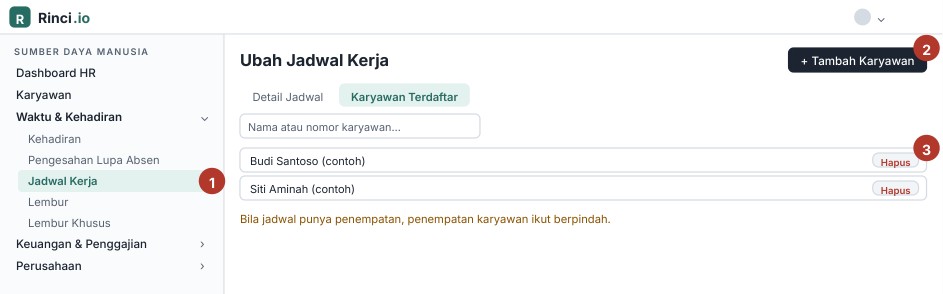
Tab Karyawan Terdaftar pada jadwal (ilustrasi; data rekaan).
| No. | Keterangan |
|---|---|
| 1 | Menu Jadwal Kerja, lalu klik jadwalnya. |
| 2 | Tambah Karyawan (atau satu regu sekaligus). |
| 3 | Lepas dari jadwal. |
Memasukkan karyawan
- Buka jadwalnya (klik barisnya), tab Karyawan Terdaftar.
- Klik Tambah Karyawan, cari nama atau nomor karyawan, lalu pilih. Anda juga bisa menambahkan satu regu sekaligus (“Karyawan dari regu ditambahkan ke jadwal”; yang sudah terdaftar dilewati).
- Muncul “Karyawan berhasil ditambahkan ke jadwal”.
Karyawan juga bisa diberi jadwal dari data karyawannya (kolom Jadwal Kerja).
Melepas karyawan
Klik hapus pada barisnya: “Karyawan berhasil dihapus dari jadwal”. Karyawan itu kembali tanpa jadwal; segera beri jadwal lain.
Yang ikut berubah
- Bila jadwal punya penempatan, penempatan karyawan ikut berpindah ke penempatan jadwal itu. Perpindahan dicatat di riwayat penempatan, dan struktur gajinya perlu diperiksa (Karyawan dimutasi).
- Bila jadwal tanpa penempatan, penempatan karyawan tidak dikosongkan.
- Pergantian jadwal dicatat di riwayat jadwal mulai hari ini. Kehadiran sebelum hari ini tetap dibaca dengan jadwal yang berlaku saat itu.
Memindahkan penempatan tanpa sadar
Menambah karyawan ke jadwal lain bisa memindahkan penempatannya sekaligus, tanpa jendela konfirmasi. Pastikan jadwal tujuan memang untuk penempatan yang dimaksud.